

本文介绍如何创建在多个空间现实显示屏上显示图像的应用程序。有关项目设置中的多显示屏设置等信息,请参阅设置多重显示。
前提条件
- 在您的计算机上安装Spatial Reality Display Settings应用程序 (设置Spatial Reality Display Settings)
如何创建新的联屏应用程序
-
从 下载页面 下载 MultiSRDisplaySample。
-
解压下载的文件夹,然后双击 MultiSRDisplaySample.uproject 启动 Unreal Engine。
- 打开Unreal Engine Editor之后,会默认加载下面的关卡,里面放置了几个 Cubes(如下图所示)。我们建议使用此级别作为创建应用程序的基础。
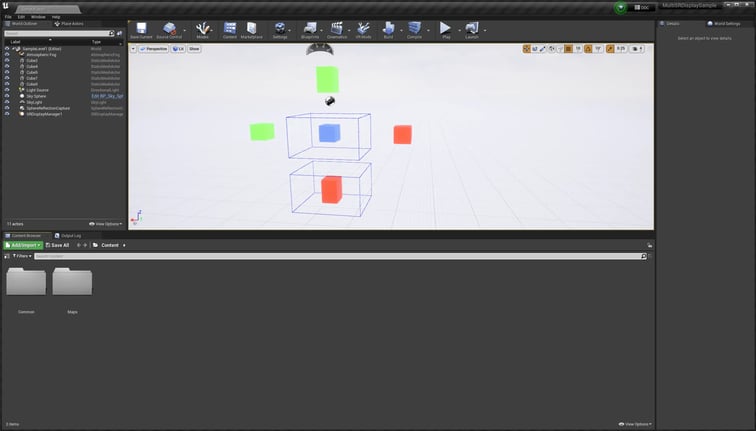
Note
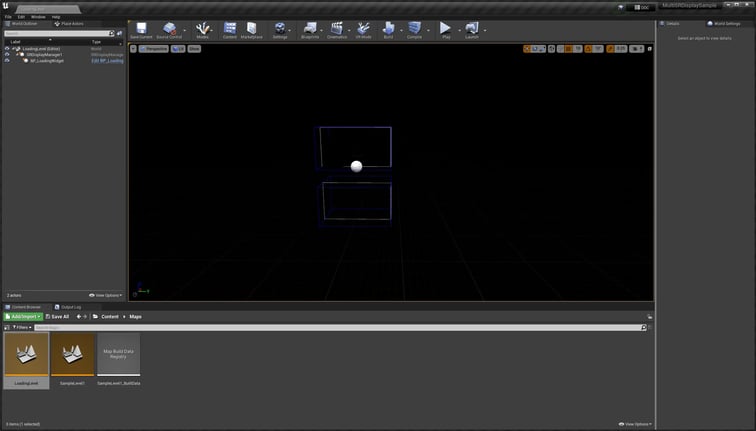
如果您想使用新的级别,请从Content Browser中打开Maps>LoadingLevel,然后选择级别内的 BP_LoadingWidget,并将详细信息选项卡中的 LevelName 值更改为您想要使用的级别的名称。
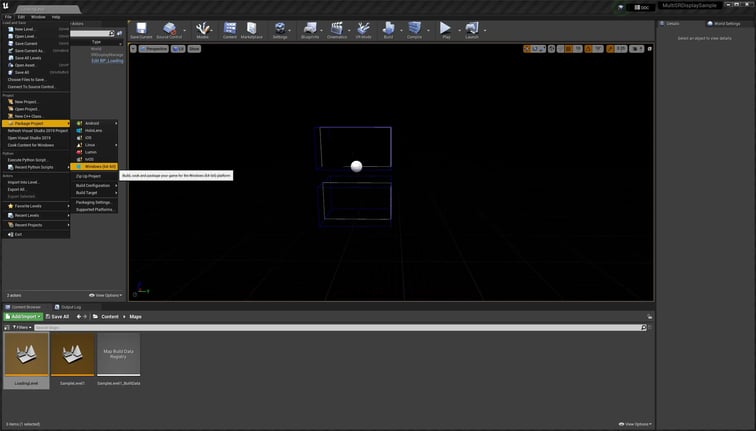
- 通过选择 Files > Package Project > Windows(64bit) 来打包您的项目。
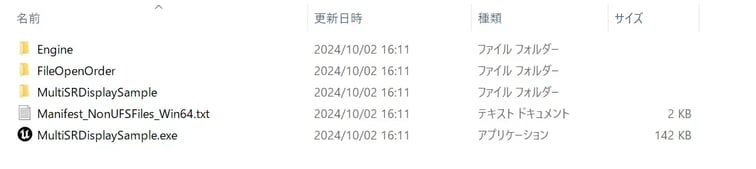
- 打包完成后,双击 MultiSRDisplaySample.exe 启动应用程序。由于技术限制,UnrealEngine 的联屏内容要求用户为每个单独的 Spatial Reality Display 启动一次应用程序。
等到应用程序加载完成并且内容显示在第一个 Spatial Reality Display 上,然后再次双击 MultiSRDisplaySample.exe 为下一个 Spatial Reality Display 启动应用程序。
如何修改现有项目以支持联屏
-
请参阅 将Spatial Reality Display插件引入现有项目 将 SpatialRealityDisplayPlugin 安装到现有项目中。
-
从 下载页面 下载 MultiSRDisplaySample。
-
解压下载的文件夹,然后双击 MultiSRDisplaySample.uproject 以启动 Unreal Engine Editor。
-
在Content Browser中,右键单击 Maps>LoadingLevel,然后选择 Action > Migrate。在文件夹选择画面中,导航到现有项目的位置,选择Content文件夹。
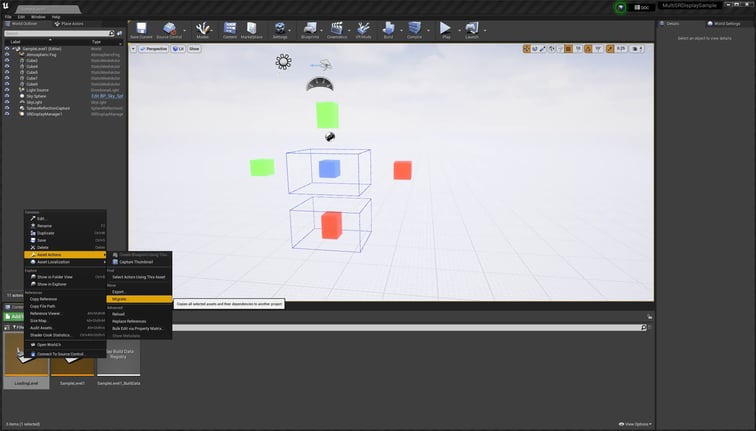
- 关闭 MultiSRDisplaySample 并在 Unreal Engine Editor 中打开您的项目。
- 请从Content Browser中打开Maps>LoadingLevel,然后选择级别内的 BP_LoadingWidget,并将详细信息选项卡中的 LevelName 值更改为您想要使用的级别的名称。
- 从 Edit > Project Settings... 打开项目设置,并将Maps&Modes 内的 Game Default Map 参数的值更改为 LoadingLevel。
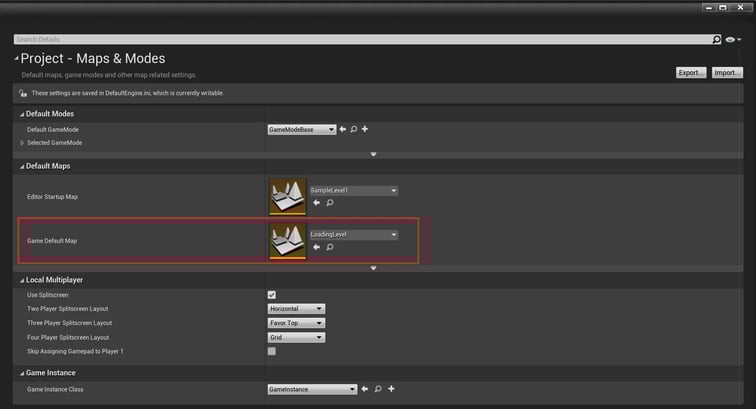
- 通过选择 Files > Package Project > Windows(64bit) 来打包您的项目。
- 打包完成后,双击 exe 文件启动您的应用程序。由于技术限制,Unreal Engine 的联屏内容要求用户为每个单独的 Spatial Reality Display 启动一次应用程序。
等到应用程序加载完成并且内容显示在第一个 Spatial Reality Display 上,然后为下一个 Spatial Reality Display 再次启动您的应用程序。
创建支持联屏的内容时的注意事项
- MultiSRDisplaySample 在本地使用 Unreal Engine Networking 机制。
如果您需要跨多个空间现实显示屏同步对象(例如动画),请确保正确配置 Replication 设置。

-
联屏应用程序可能无法在 ELF-SR1 上正确显示,因为不支持 Wall mount mode。如果可能,请在测试应用程序时使用 ELF-SR2。
-
确保一个场景中只有一个 SRDisplayManager。单个场景中有多个 SRDisplayManager 可能会导致应用程序无法正常运行。


