Dans cet article
Les étapes à suivre pour commencer à créer des éléments 3DCG avec XYN Spatial Scan.
*Depuis avril 2026, ce service est offert aux clients d'affaires titulaires d'un compte. Communiquez avec nous
*Les captures d'écran présentées ici sont fournies à titre indicatif seulement et sont susceptibles d'être modifiées.
Qu’est-ce que XYN Spatial Scan?
XYN Spatial Scan est une application infonuagique qui transforme plusieurs photographies en ressources 3DCG de haute qualité représentant des espaces réels. Grâce aux algorithmes propres à Sony, elle estime avec précision la forme et la texture des sujets et les reproduit sous forme de ressources 3DCG de qualité production. Aucune configuration complexe n’est nécessaire : quelques clics suffisent pour lancer la génération.
Flux de travail, de la prise de vue à la génération
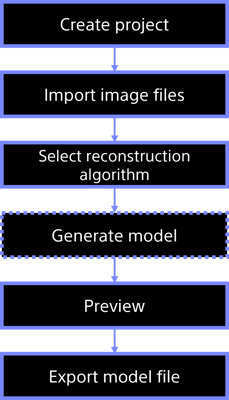
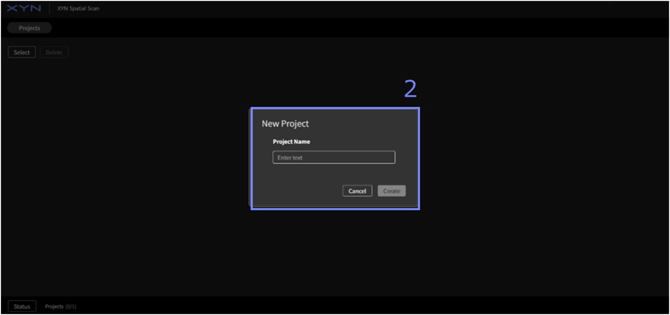
Créer un projet
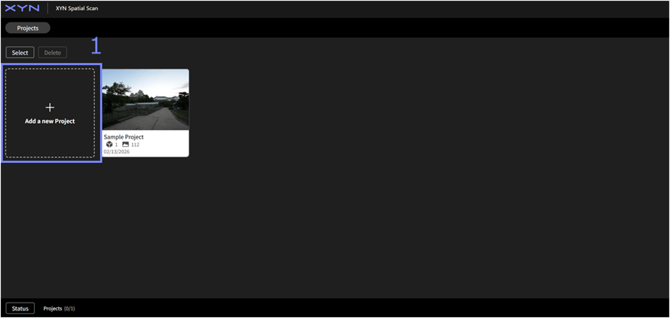
- Cliquez sur « Ajouter un nouveau projet ».
- Saisissez le nom du projet, puis créez le nouveau projet.
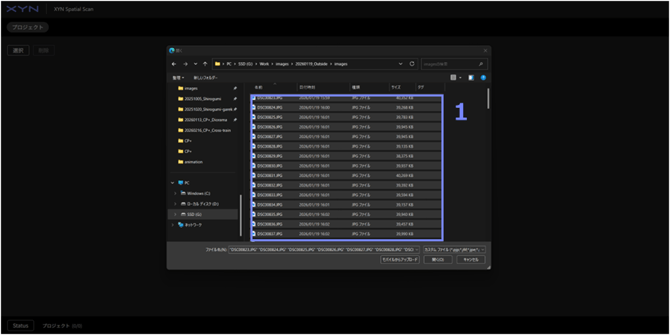
Importer des fichiers d’image
- Sélectionnez les fichiers d’image à utiliser comme sources, puis lancez l’importation.
- Pour ajouter d’autres fichiers d’image, cliquez sur « Importer des fichiers d’image » en haut à gauche afin de charger les fichiers supplémentaires.
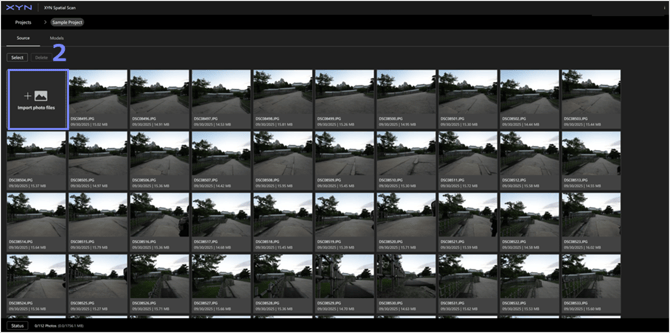
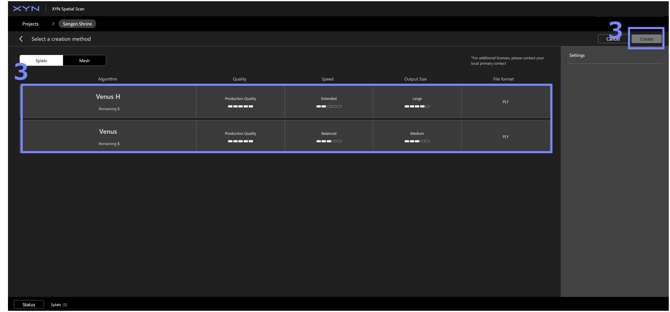
Sélectionner l’algorithme de reconstruction
- Accédez à l’onglet Modèles.
- Sélectionnez « Générer un modèle à partir de la source ».
- Sélectionnez l’algorithme de reconstruction, puis appuyez sur « Créer » en haut à droite pour lancer la reconstruction du modèle.
- Le modèle est créé au bout d’un certain temps.
Conseils : comment choisir et configurer un algorithme de reconstruction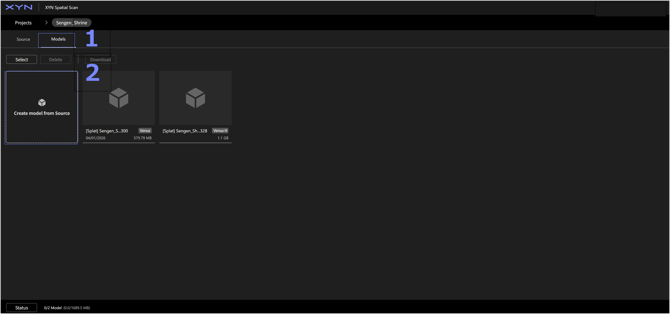
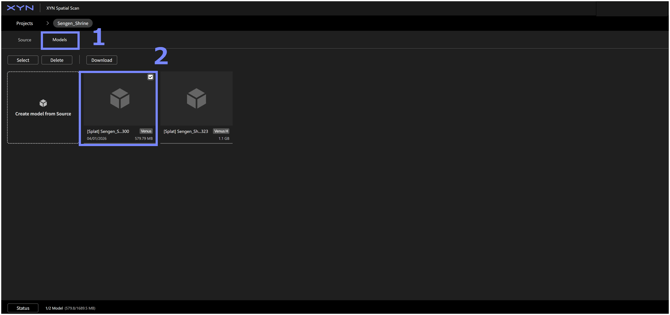
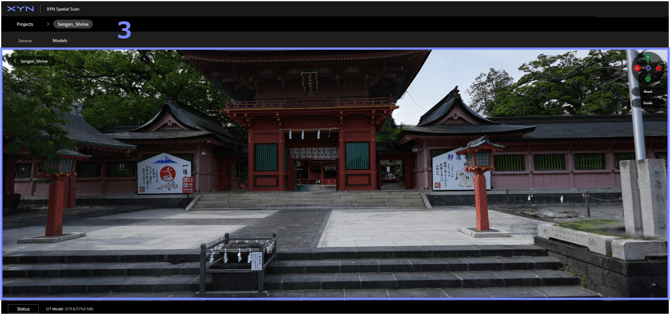
Aperçu du modèle
- Accédez à l’onglet Modèles
- Sélectionnez un modèle créé.
- Affichez l’aperçu du modèle.
Navigation à l’écran avec la souris
- Orbite : faire glisser avec le bouton gauche de la souris
- Panoramique : faire glisser avec le bouton droit (ou central) de la souris
- Zoom : faire tourner la roulette de la souris
- Déplacer : cliquer sur X, Y ou Z du Gizmo
Télécharger le modèle
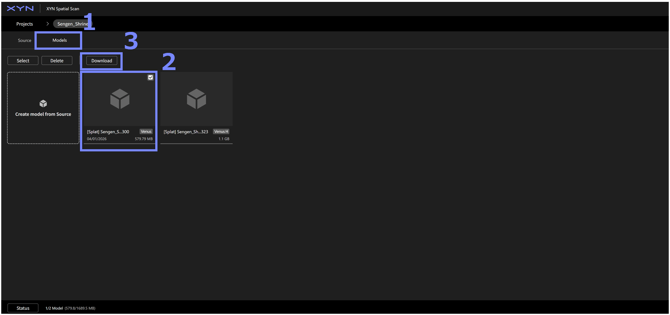
- Accédez à l’onglet Modèles.
- Sélectionnez le modèle à télécharger.
- Cliquez sur Télécharger.
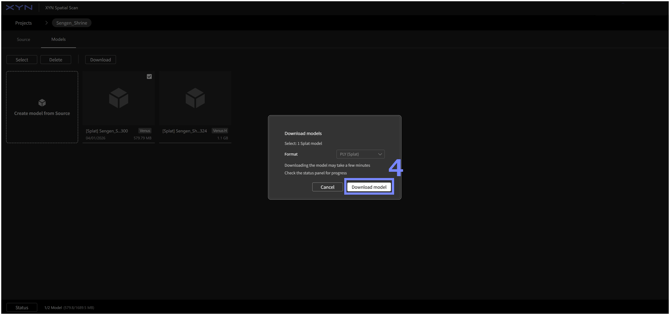
- Sélectionnez le format du modèle à télécharger, puis appuyez sur « Télécharger le modèle ».