
Dans cet article
Cet article explique comment créer le compte nécessaire pour utiliser les applications de XYN spatial capture solution et comment vous y connecter.
*En date d'avril 2026, ce service est offert aux entreprises clientes qui disposent d'un compte. Nous joindre
*Les captures d'écran présentées ici sont fournies à titre indicatif seulement et peuvent changer.
*Comment créer un compte Google ou Microsoft avec une adresse courriel d'entreprise
Connexion à votre compte XYN
- Sur la page de connexion de l'application XYN, sélectionnez le compte tiers que vous souhaitez utiliser pour vous connecter.
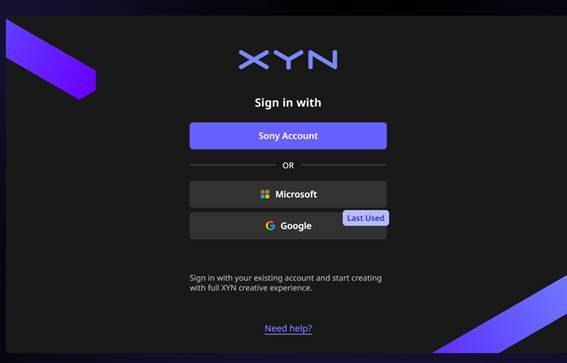
- Ce service utilise l'authentification unique (SSO) pour la connexion.
- Si vous avez déjà un compte Sony, Microsoft ou Google, vous pouvez l'utiliser.
- Sinon, veuillez d'abord créer un compte auprès de l'un de ces services.
- Si vous utilisez le service à partir du réseau d'une entreprise, nous vous recommandons de vous connecter avec un compte Google ou Microsoft.
[Remarque] - Connexion par authentification unique (SSO)
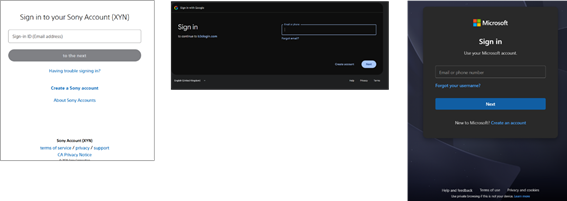
Création d'un compte XYN
- Une fois la connexion réussie, l'écran de création du compte XYN s'affiche (lors de la première connexion seulement).
- Enregistrez les renseignements nécessaires à la création de votre compte XYN.
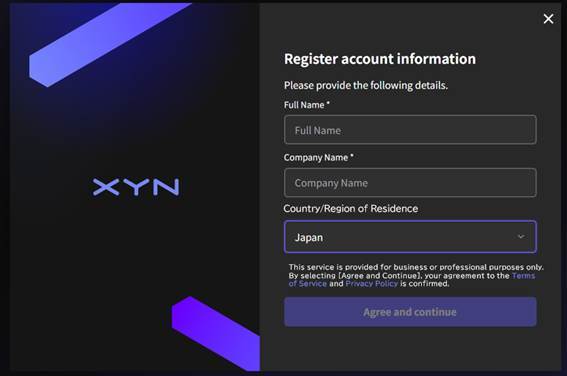 * Sélectionnez votre pays ou votre région de résidence dans le menu déroulant.
* Sélectionnez votre pays ou votre région avec exactitude. Le choix d'un pays ou d'une région autre que votre lieu de résidence réel pourrait nuire à la prestation du service.
* Si votre pays ou votre région ne figure pas dans la liste, sélectionnez « Autre ».
[Remarque]
XYN n'est pas encore offert dans les pays et régions indiqués comme « Autre »; le service ne peut donc pas y être utilisé.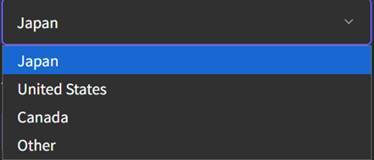
Une fois votre compte créé
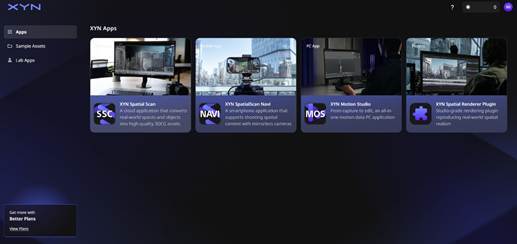
Votre compte XYN est créé et l'écran du service XYN s'affiche.
À partir de l'écran d'accueil, vous pouvez lancer diverses applications et acheter des forfaits ou des jetons.
Comment créer un compte Google avec une adresse courriel existante
- Accédez à https://google.com/accounts/NewAccount dans votre navigateur Web.
- Remplissez le formulaire avec vos coordonnées
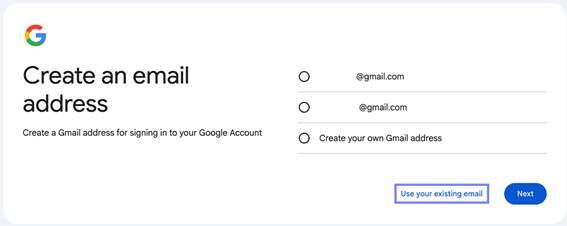
- Cliquez sur « Utiliser plutôt mon adresse courriel actuelle », comme illustré ci-dessous.
- Entrez l'adresse courriel de votre entreprise dans le champ « Votre adresse courriel actuelle : ».
- Entrez un mot de passe pour votre compte Google. Il doit comporter au moins huit caractères et contenir à la fois des lettres et des chiffres. Entrez de nouveau ce mot de passe dans le champ « Confirmer le mot de passe : ».
- Sélectionnez votre emplacement à l'aide du menu déroulant à côté de « Emplacement ».
- Suivez le processus de vérification.
- Cliquez sur le bouton « J'accepte. Créer mon compte » au bas de la page pour créer votre compte Google avec une adresse courriel d'entreprise.
Remplissez les champs avec vos renseignements.
[Remarque]
*Pendant la création du compte, vous pourriez recevoir à votre adresse courriel Sony un courriel contenant un mot de passe à usage unique (OTP). Entrez ce code lorsque vous y êtes invité.
*Les étapes suivantes décrivent le processus de création de compte de Google, qui est géré par Google et peut être modifié par celle-ci en tout temps. XYN ne peut garantir l'exactitude, la disponibilité ni le fonctionnement des écrans de Google, et le libellé ou l'ordre exact des étapes peut différer de ce qui est présenté ici. Pour obtenir les instructions officielles les plus récentes, consultez la page de soutien de Google.
Comment créer un compte Microsoft avec une adresse courriel existante
- Consultez le lien ci-dessous.
Comment créer un compte Microsoft avec une adresse courriel existante