
Fonctionnement de la chronologie
La chronologie offre de nombreuses fonctionnalités qui seront présentées dans les sections suivantes.
- Lecture
Pour lancer ou arrêter la lecture, cliquez sur le bouton « Lecture/Arrêt » situé en bas à gauche de l'écran.
- Défilement manuel (scrubbing)
1. Vous pouvez faire glisser l'icône bleue de la tête de lecture pour parcourir un clip animé.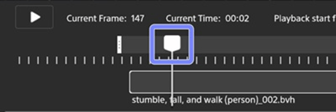
2. Raccourcis clavier :
- Fleche gauche : reculer d'une image
- Flèche droite : avancer d’une image
- Fleche vers le haut : avance jusqu’a la fin du clip actuel ou jusqu’au debut du clip suivant.
- Fleche vers le bas : revenir au debut du clip actuel ou a la fin du clip precedent.
- Debut : aller a l'image 0
- Fin : passer a la derniere image jouable.
- Molette de defilement : zoom avant/arriere sur la chronologie - Réglage de la plage de lecture
La plage de lecture est définie par le sélecteur de plage situé au-dessus de la zone des marqueurs d'images.
- Faites glisser les curseurs situés à chaque extrémité pour définir les points de début et de fin de la lecture. La lecture se fera automatiquement en boucle en respectant la plage définie.
- Poignées de rognage
- Pour découper des séquences, passez la souris sur le début ou la fin d’une séquence : vous verrez alors l’icône du curseur changer pour indiquer que vous êtes sur le point de procéder à une découpe.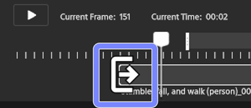
- Lorsque l'icône de rognage est affichée, cliquez et faites glisser la souris vers la droite et/ou vers la gauche, selon le cas, pour effectuer une opération de rognage.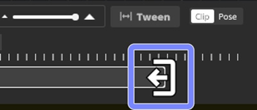
Remarque
Le rognage est une opération non destructive et vous pouvez à tout moment rétablir l'état d'origine de votre clip (manuellement ou à l'aide de la combinaison de touches Ctrl+Z).
- Sélectionner des clips dans l'onglet [Projet]
- Maj + clic : sélectionne tous les fichiers compris dans la plage.
- La combinaison Ctrl + Sélection ne sélectionnera que les fichiers choisis par les utilisateurs. - Importation de séquences dans la ligne de temps
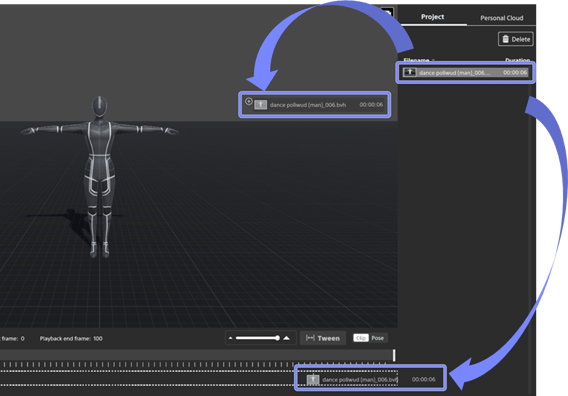
- Sélectionnez un ou plusieurs clips dans l'onglet [Projet], puis faites-les glisser dans la zone de travail 3D ou dans la zone de la ligne de temps pour les importer.
- Les séquences déposées dans la zone de travail 3D seront ajoutées après la dernière séquence de la ligne de temps.
- Les clips déposés directement dans la zone de la ligne de temps peuvent être placés à une position d'image précise s'il y a suffisamment d'espace disponible pour eux.
- Déplacer des clips dans la ligne de temps
- Pour déplacer des séquences, utilisez le bouton gauche de la souris pour sélectionner la séquence, puis, tout en maintenant le bouton enfoncé, faites glisser la ou les séquences vers la gauche ou vers la droite sur la ligne de temps.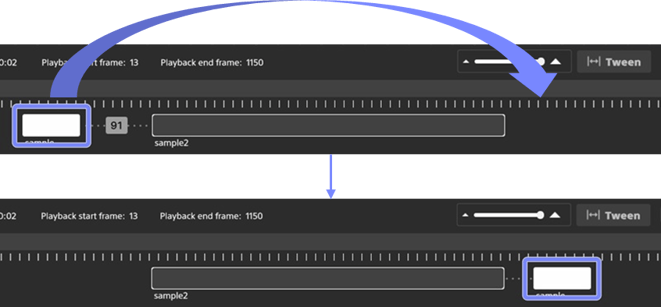
Remarque
- Les clips deplaces ne deplacent pas les autres clips de la ligne de temps.
- Les sequences deplacees necessitent un espace libre sur la ligne de temps pour pouvoir etre deposees correctement; sinon, elles seront placees a la fin de la ligne de temps.
- Si vous deposez un clip par-dessus un autre, le clip depose reviendra a sa position initiale.
- Si vous deplacez un clip vers la droite jusqu’a l’extremite de la ligne de temps, celle-ci s’etendra pour s’adapter a la nouvelle position du clip deplace.
- Suppression de séquences
- Pour supprimer un clip, sélectionnez-le d’abord (bouton gauche de la souris). Les clips sélectionnés apparaissent en blanc.
- Appuyez sur la touche Suppr de votre clavier. Appuyez sur Ctrl + Z pour annuler cette action. - Zoomer
Dans certains cas, vous souhaiterez agrandir la ligne de temps pour observer le mouvement de plus près.
- Pour zoomer ou dézoomer, placez le curseur de votre souris n’importe où sur la chronologie et utilisez la molette de défilement de votre souris.
- Vous pouvez également utiliser le curseur de mise à l'échelle situé en bas à droite.

Remarque
Le zoom avant/arrière sera centré sur la position de la tête de lecture.
- Panoramique
La ligne de temps effectue automatiquement un défilement pour que la tête de lecture reste visible pendant la lecture.