
Recherche de mouvements par texte
Recherche
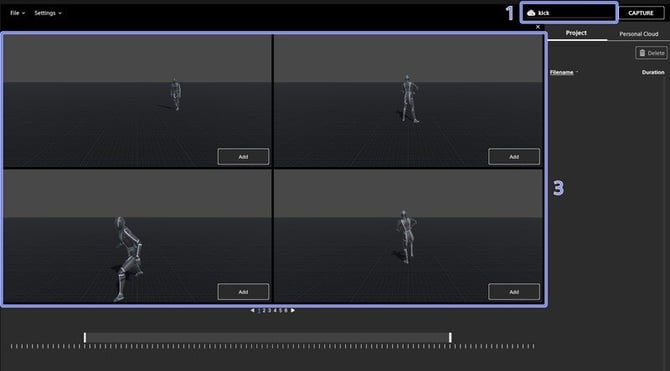
- Entrez votre texte dans la zone de recherche
- Appuyez sur la touche Entrée.
- Une fois que les résultats de recherche seront prêts, ils s'afficheront dans la partie gauche de l'application.
- Chaque résultat de recherche peut être consulté en détail; vous pouvez naviguer dans l'espace 3D de chaque résultat, de la même manière que celle décrite dans la section « Déplacement de la caméra 3D ».
Examen et sélection des résultats de recherche
- Les résultats commenceront à être chargés de façon dynamique et s'afficheront à l'écran.
- Utilisez les boutons de pagination situés au bas de la page pour parcourir les différentes pages de résultats.
- Cliquez sur [Ajouter] pour ajouter le clip au projet. Le clip sera ajouté à l’onglet [Projet], et le bouton [Ajouter] sera remplacé par
 .
- Les clips accompagnés de sont répertoriés dans l’onglet [Projet]. Cliquez de nouveau sur pour supprimer le clip du projet.
- Pour revenir à l’écran d’accueil, cliquez sur le « X » dans le coin supérieur droit de la fenêtre des résultats de recherche de mouvements.
Téléverser des données de mouvement dans le nuage
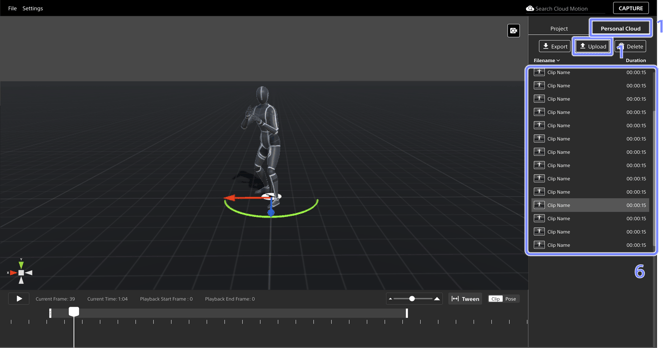
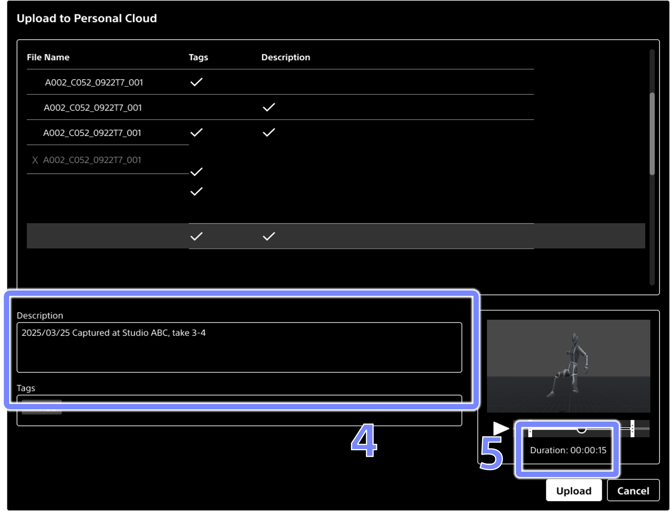
- Ouvrez l'onglet [Cloud personnel] dans le panneau latéral, puis sélectionnez [Téléverser].
- À l'aide de la fenêtre contextuelle du navigateur de fichiers, parcourez les dossiers et repérez le ou les fichiers de mouvement que vous souhaitez téléverser.
- Une fois le ou les fichiers sélectionnés, cliquez sur [Ouvrir].
- Entrez une description dans le champ [Description] et ajoutez les mots-clés pertinents dans le champ [Mots-clés].
- Cliquez sur le bouton [Téléverser].
- Une fois le téléchargement terminé, le nouveau fichier vidéo apparaîtra dans l'onglet [Cloud personnel].
- Vous pouvez consulter les balises que vous avez ajoutées en double-cliquant sur le nom du fichier dans l'onglet [Cloud personnel].
Remarque
Les fichiers de mouvement (BVH, FBX) créés avec mocopi sont pris en charge.
Configuration des balises de données de mouvement
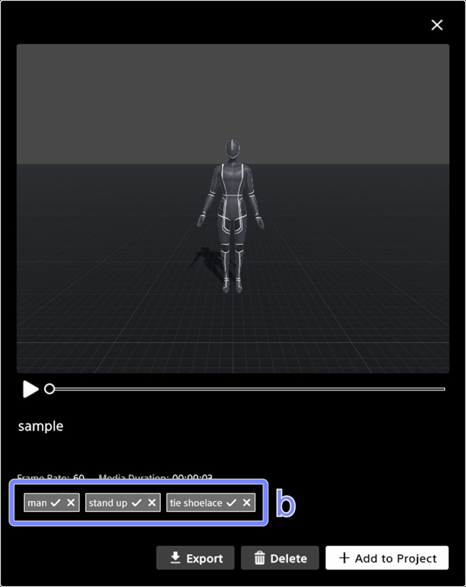
Confirmation des balises suggérées
- Lorsque les données de mouvement sont téléchargées dans le nuage, le contenu vidéo est analysé et des balises suggérées sont générées automatiquement.
- Les balises suggérées peuvent être confirmées dans l'écran qui s'affiche en double-cliquant sur le nom d'un fichier figurant dans l'onglet [Projet].
- Cliquez sur
 Cliquez sur le bouton « 2 » pour approuver ou sur l’icône « x » pour rejeter le mot-clé suggéré.
Ajout manuel de balises
- Dans la fenêtre qui s'affiche lorsque vous double-cliquez sur le nom d'un fichier figurant dans l'onglet [Projet], cliquez sur une zone où aucune étiquette n'est affichée, puis entrez le nom de l'étiquette.