Déplacement de la caméra 3D
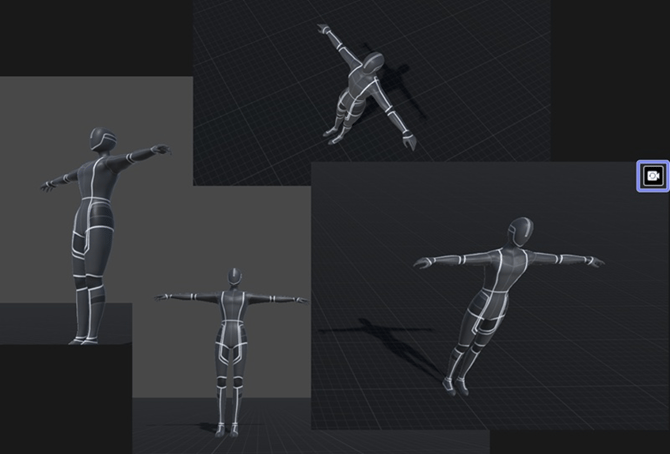
- Tout en maintenant le bouton droit de la souris enfoncé sur la fenêtre d'affichage, utilisez les touches AWSD pour vous déplacer respectivement vers la gauche, vers l'avant, vers l'arrière et vers la droite. Vous pouvez également utiliser la molette de la souris pour déplacer la caméra vers l'avant ou vers l'arrière.
- Les utilisateurs peuvent également utiliser les touches QE pour déplacer la caméra vers le haut ou vers le bas tout en maintenant le bouton droit de la souris enfoncé.
- La molette de défilement permet d'agrandir ou de réduire l'image.
- Vous pouvez faire pivoter la vue de la caméra en maintenant le bouton droit de la souris enfoncé et en déplaçant la souris vers la gauche ou vers la droite.
- Vous pouvez maintenir la molette de la souris enfoncée et déplacer la vue vers le haut, vers le bas, vers la gauche et vers la droite, en déplaçant respectivement la souris vers l'avant, vers l'arrière, vers la gauche et vers la droite.
- Vous pouvez rétablir la vue de la caméra 3D à son état initial en cliquant sur le bouton « Réinitialiser la caméra » situé dans le coin supérieur droit de la zone de travail 3D.
Manipulation de l'avatar
Positionnement de l'avatar
Définissez la position et la rotation souhaitées pour chaque mouvement.
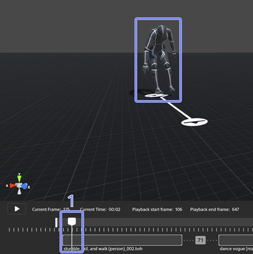
- Pour appliquer une position et une rotation spécifiques à chaque mouvement, placez d’abord la tête de lecture dans le clip de mouvement que vous souhaitez modifier. (Ce clip deviendra alors votre clip actif.)
- Cliquez sur l'avatar pour afficher le gizmo de transformation.
- Utilisez le « Gizmo » pour modifier la position et la rotation de l'origine de l'animation.
- Répétez l'opération si nécessaire pour le deuxième clip.
- Pour vérifier, cliquez sur « Lecture » sur la ligne de temps. Chaque clip d’animation respectera désormais les paramètres de transformation que vous avez appliqués.
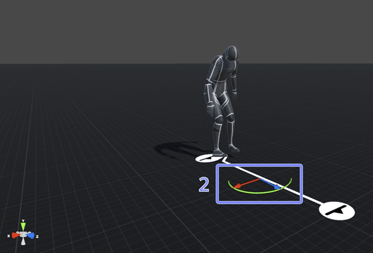
Indicateur visuel d'avatar
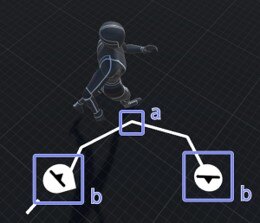
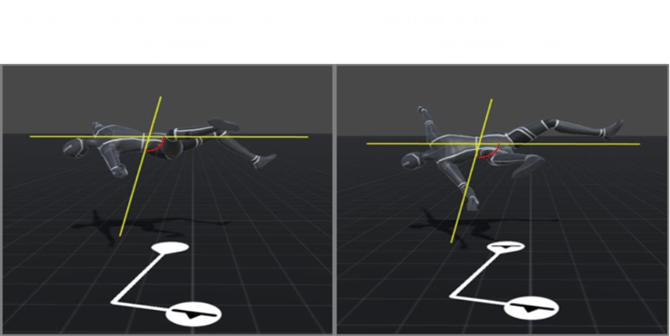
- L'indicateur visuel de l'avatar met en évidence le point de départ et le point d'arrivée de l'animation, affiche les positions de l'avatar au cours de l'animation, ainsi que l'orientation des hanches dans la première et la dernière image de l'animation.
- Les indicateurs visuels d’avatar ne deviendront visibles qu’une fois qu’une animation aura été lue dans la ligne de temps.
- Les indicateurs visuels des clips d'animation inactifs apparaissent en gris, ce qui permet aux utilisateurs d'aligner leur clip actif avec d'autres clips de la ligne de temps.
- Avant de lancer une interpolation, une ligne pointillée s'affiche pour illustrer les deux animations qui feront l'objet de l'interpolation.
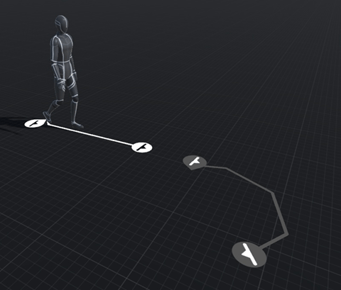
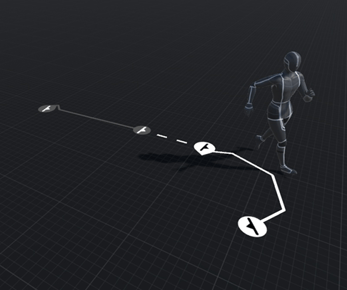
Remarque
Une ligne pointillée sera tracée entre les deux clips qui feront l'objet d'une interpolation.
Indicateur de point / point d'extrémité / angle de hanche
Les caractéristiques de chaque élément de l’indicateur visuel Avatar sont les suivantes.
- Point
Le point s’aligne sur le tracé. Il sert simplement à indiquer le début et la fin du tracé. Il n’indique pas la direction de l’avatar. - Point final
Les extrémités arrondies (aux deux bouts) facilitent l'alignement. - Indicateur d'angle de la hanche
L'indicateur d'orientation des hanches ne s'affiche pas lorsque la rotation des hanches dépasse ± 70 degrés.